
Você já se perguntou por que o sinal do seu Wi-Fi parece forte, mas a internet insiste em travar? Diagnosticar problemas de Wi-Fi em casa pode parecer algo técnico demais, mas na verdade é um processo simples quando se sabe por onde começar. A maioria dos usuários enfrenta falhas na conexão por interferências invisíveis, configurações incorretas ou até posicionamento inadequado do roteador. Entender o que está acontecendo é o primeiro passo para recuperar a estabilidade e a velocidade da sua internet.
Neste artigo, você vai aprender a identificar os sintomas mais comuns de falhas no Wi-Fi e entender como realizar um diagnóstico preciso da sua rede doméstica. Também vai descobrir como ferramentas simples podem ajudar a monitorar o desempenho, medir a força do sinal e encontrar os verdadeiros culpados pelos travamentos. Ao final, você terá o conhecimento necessário para resolver problemas por conta própria e garantir uma conexão mais estável e rápida.
Diagnosticar é mais do que identificar falhas: é entender o comportamento da sua rede. Quando o Wi-Fi começa a cair com frequência ou perde força em certos cômodos, há sempre um motivo técnico por trás. E muitas vezes, pequenas mudanças — como ajustar o canal, reposicionar o roteador ou atualizar o firmware — fazem toda a diferença.
Sumário
Entendendo as causas mais comuns de falhas no Wi-Fi doméstico
Grande parte dos problemas de Wi-Fi começa com interferências de sinal. Aparelhos eletrônicos, como micro-ondas e telefones sem fio, podem usar a mesma frequência do roteador, prejudicando a estabilidade. Além disso, paredes grossas e distâncias longas reduzem a intensidade do sinal, gerando quedas e lentidão perceptível durante o uso.
Outro fator frequente é o congestionamento de rede. Em condomínios ou áreas com muitas redes Wi-Fi, é comum que diversos roteadores utilizem os mesmos canais de transmissão, criando conflitos e sobrecarga no espectro. Esse problema é ainda mais evidente em roteadores de 2.4 GHz, que possuem menos canais disponíveis do que os modelos de 5 GHz.
As configurações do roteador também merecem atenção. Muitas vezes, o problema não está na operadora, mas nas opções internas do equipamento — como canais automáticos, firmware desatualizado ou uso de DNS ineficiente. Fazer uma varredura completa nessas configurações pode revelar causas ocultas da instabilidade.
Por fim, há os problemas externos. Oscilações na rede da operadora, quedas de energia e cabos mal conectados podem comprometer o desempenho do Wi-Fi. Identificar se o problema está dentro de casa ou fora dela é uma das etapas mais importantes do diagnóstico.
A melhor forma de entender o comportamento do seu Wi-Fi é combinar observação prática e ferramentas digitais. Aplicativos de análise de rede mostram a intensidade do sinal, o canal utilizado e o nível de ruído, permitindo decisões mais assertivas na hora de ajustar a configuração.
Como realizar um diagnóstico completo da rede Wi-Fi
O primeiro passo é medir o desempenho atual da sua conexão. Utilize um teste de velocidade confiável para verificar download, upload e ping. Se os resultados forem muito diferentes do plano contratado, é sinal de que há gargalos em algum ponto da rede. Essa etapa ajuda a identificar se o problema é de desempenho geral ou específico do Wi-Fi.
Depois, verifique a cobertura de sinal nos cômodos da casa. Ferramentas como WiFi Analyzer ou NetSpot mostram onde o sinal cai e quais canais estão mais congestionados. Mapear a intensidade do sinal é essencial para descobrir áreas de sombra — pontos onde o Wi-Fi simplesmente não chega com força suficiente.
Outra parte importante do diagnóstico é inspecionar o roteador. Atualize o firmware, reinicie o equipamento e verifique se o canal escolhido é o mais adequado. Em alguns casos, mudar do canal 6 para o 11, por exemplo, elimina interferências que estavam prejudicando a conexão.
Observe também o número de dispositivos conectados simultaneamente. Quanto mais aparelhos disputando banda, maior a chance de lentidão. Priorize os dispositivos principais, como TVs, computadores e videogames, e desconecte temporariamente os que não estão em uso.
Por último, teste a rede via cabo (Ethernet). Se o desempenho for excelente com fio, mas ruim via Wi-Fi, você já sabe que o problema está na comunicação sem fio. Isso ajuda a descartar falhas da operadora e direcionar o foco para ajustes locais.
Ferramentas úteis para identificar e corrigir falhas de Wi-Fi
Diagnosticar manualmente é possível, mas com o auxílio das ferramentas certas o processo fica muito mais rápido. Aplicativos como SuaConexao, Speedtest, Fast.com e Ookla WiFi Analyzer são ótimos para medir desempenho e estabilidade. Já programas mais avançados, como Acrylic WiFi Home e NetSpot, permitem analisar interferências, canais ativos e intensidade do sinal em tempo real.
Outro recurso poderoso é o analisador de espectro, presente em alguns roteadores modernos. Ele identifica quais canais estão mais congestionados e sugere ajustes automáticos. Além disso, o uso de DNS públicos como Google (8.8.8.8) ou Cloudflare (1.1.1.1) pode acelerar a navegação e reduzir falhas de resolução.
Softwares de monitoramento contínuo também ajudam a detectar quedas momentâneas e variações de latência, o que é especialmente útil para quem trabalha em home office ou joga online. Com esses dados, é possível visualizar padrões de falhas e agir antes que o problema se torne recorrente.
Não subestime a importância das atualizações. Muitos roteadores recebem correções que melhoram o desempenho do Wi-Fi e corrigem vulnerabilidades. Manter o equipamento atualizado é uma medida simples que evita grandes dores de cabeça no futuro.
Por fim, se todas as tentativas falharem, o ideal é realizar um reset completo no roteador e reconfigurar a rede do zero. Isso elimina configurações corrompidas e devolve ao equipamento o desempenho original de fábrica.
Conclusão
Diagnosticar problemas comuns de Wi-Fi em casa é um processo que exige paciência, observação e método. Entender como o sinal se comporta, identificar interferências e ajustar configurações faz toda a diferença na qualidade da conexão. A boa notícia é que qualquer usuário pode realizar esse diagnóstico sem precisar de conhecimentos avançados.
Quando se trata de internet doméstica, pequenas ações geram grandes resultados. Trocar o canal do roteador, mudar o posicionamento do equipamento ou atualizar o firmware pode transformar completamente a experiência online. E quanto mais você conhecer o funcionamento da sua rede, mais fácil será evitar falhas futuras.
Se a sua conexão ainda apresenta instabilidade mesmo após ajustes, pode ser hora de avaliar a troca de equipamento ou de plano. Afinal, entender a tecnologia é o primeiro passo para aproveitar o máximo dela — e o Wi-Fi da sua casa merece essa atenção.
Sugestões de leitura:
- Como melhorar o sinal Wi-Fi da sua casa
- Interferências Wi-Fi: descubra o que está sabotando seu sinal
- Problemas de roteador: como identificar e corrigir falhas
- Ferramentas de monitoramento de rede em tempo real
- Dicas para reduzir o jitter e estabilizar sua conexão
(FAQ) Dúvidas e Respostas
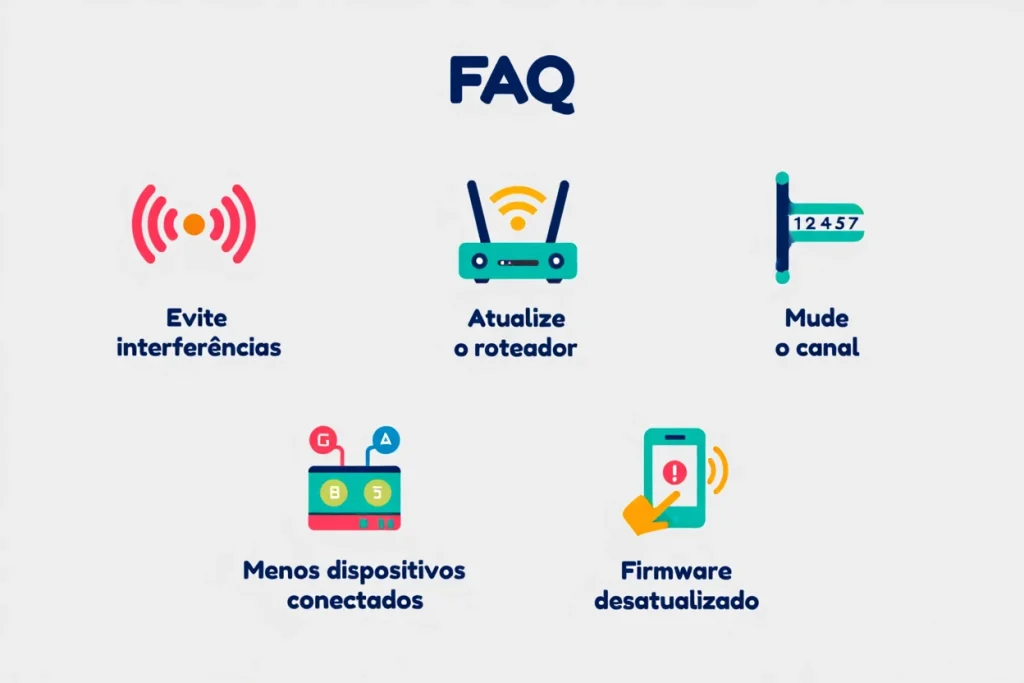
Perguntas Frequentes sobre Diagnóstico de Problemas de Wi-Fi em Casa
Por que meu Wi-Fi está lento mesmo com sinal forte?
O sinal pode estar forte, mas interferências, congestionamento de canal ou roteador desatualizado podem reduzir a velocidade real da conexão. Ferramentas como WiFi Analyzer ajudam a identificar a causa exata.
Quais são as causas mais comuns de falhas no Wi-Fi doméstico?
As causas mais comuns incluem interferência de outros aparelhos, distância do roteador, excesso de dispositivos conectados, canais congestionados e firmware desatualizado.
Como saber se o problema está no Wi-Fi ou na operadora?
Conecte um computador por cabo Ethernet. Se a internet funcionar bem, o problema está no Wi-Fi. Se continuar lenta, a falha provavelmente está na operadora ou no modem.
Como identificar interferências no sinal Wi-Fi?
Use aplicativos como WiFi Analyzer ou NetSpot para visualizar canais congestionados e fontes de interferência. Evite deixar o roteador perto de micro-ondas, telefones sem fio e paredes grossas.
Qual é o melhor canal para Wi-Fi de 2.4 GHz?
Os canais 1, 6 e 11 são geralmente os melhores, pois não se sobrepõem entre si. Use ferramentas de análise para descobrir qual está menos congestionado na sua região.
Como saber se o roteador precisa de atualização?
Acesse o painel de administração do roteador e verifique se há atualizações de firmware disponíveis. Fabricantes costumam liberar melhorias de desempenho e correções de bugs periodicamente.
Por que o Wi-Fi cai em determinados cômodos?
Paredes, móveis e distância reduzem a força do sinal. Soluções incluem reposicionar o roteador, usar repetidores ou adotar um sistema de Wi-Fi mesh para cobertura uniforme.
Como descobrir se há congestionamento de rede?
Observe quedas de velocidade em horários de pico e use apps que mostram redes vizinhas no mesmo canal. Migrar para 5 GHz ajuda a reduzir conflitos e congestionamentos.
Ferramentas como Speedtest ajudam no diagnóstico?
Sim. O Speedtest, Fast.com e Cloudflare Test medem ping, download e upload, mostrando se há perda de desempenho. Use-os em diferentes cômodos para avaliar a cobertura real do Wi-Fi.
Como medir a força do sinal Wi-Fi na casa?
Use aplicativos como WiFi Analyzer, NetSpot ou Fing. Eles mostram a potência do sinal (em dBm) e ajudam a identificar áreas de sombra e pontos fracos de cobertura.
Quando vale a pena resetar o roteador?
Se as falhas persistirem após ajustes, um reset restaura as configurações originais e elimina erros acumulados. Após o reset, reconfigure a rede manualmente e atualize o firmware.
Como evitar que os problemas de Wi-Fi voltem a acontecer?
Mantenha o roteador atualizado, evite sobrecarregar a rede com muitos dispositivos, utilize QoS para priorizar tráfego e monitore periodicamente o desempenho da conexão.