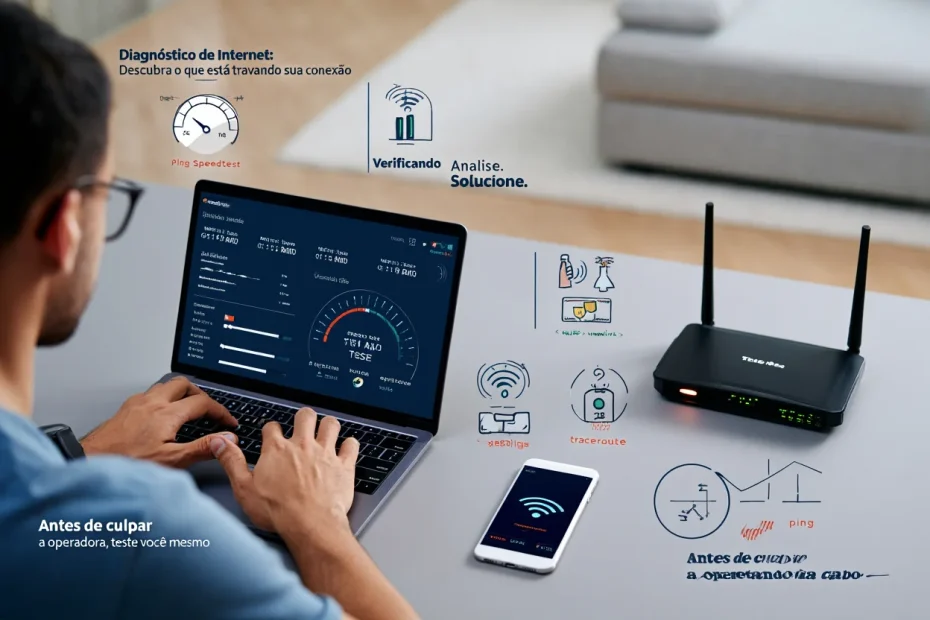
Sua internet está lenta, instável ou simplesmente desconectando sem motivo aparente? Antes de culpar a operadora ou investir em novos equipamentos, é fundamental saber como diagnosticar corretamente a sua conexão. A maioria dos problemas pode ser resolvida com observação e testes simples que qualquer pessoa, mesmo sem conhecimento técnico, pode realizar em casa.
Mas por onde começar? Existe um caminho lógico e confiável para entender se o problema está no sinal, no roteador, na rede da operadora ou até mesmo em seu próprio dispositivo. E esse processo se chama diagnóstico de rede. Um passo essencial para quem deseja resolver falhas com mais autonomia, segurança e economia.
Neste artigo, vamos te mostrar como diagnosticar sua internet de forma prática e estruturada. Você entenderá como cada parte da sua conexão pode ser analisada com ferramentas acessíveis, muitas delas já presentes no seu computador ou celular. E o melhor: sem precisar depender imediatamente do suporte técnico.
Ao final da leitura, você será capaz de identificar gargalos, isolar causas e até melhorar a estabilidade e velocidade da sua conexão com ações simples. Tudo isso de maneira clara, objetiva e com explicações pensadas para usuários comuns. Pronto para transformar seu relacionamento com a internet?
Sumário
Por onde começar: entendendo os sintomas e a estrutura da conexão
O primeiro passo de qualquer diagnóstico é observar os sintomas. A internet está lenta o tempo todo ou só em determinados horários? Acontece apenas em alguns dispositivos ou em todos? O problema é com o Wi-Fi ou com a internet em si? Essas perguntas são fundamentais para delimitar o ponto de partida.
Sua rede doméstica é composta por vários elementos: modem, roteador, cabos, dispositivos conectados e a conexão com a operadora. Um diagnóstico eficiente precisa considerar cada parte dessa estrutura. Muitas vezes, o problema não está na internet, mas na forma como ela é distribuída na sua casa.
Comece analisando quando e como o problema acontece. Se ocorre em horários de pico, pode ser congestionamento da rede da operadora. Se só no Wi-Fi, pode ser interferência ou distância do roteador. Se só em um aparelho, talvez seja um problema local no dispositivo.
Essa etapa de observação evita soluções precipitadas, como trocar planos, equipamentos ou fazer resets desnecessários. Conhecer os sintomas e o ambiente é essencial antes de partir para os testes.
O diagnóstico começa com perguntas simples, mas exige atenção aos detalhes. Cada padrão observado será útil para isolar causas e chegar ao problema real — sem desperdício de tempo nem dinheiro.
Ferramentas básicas para diagnosticar sua conexão com precisão
Você não precisa ser técnico ou especialista para testar sua internet. Existem ferramentas simples, muitas delas gratuitas e acessíveis pelo navegador ou pelo sistema operacional, que ajudam a identificar falhas rapidamente. Conheça as principais:
Teste de velocidade: sites como Suaconexao.com, Speedtest.net, Fast.com ou Cloudflare Speed Test oferecem resultados de download, upload, ping e jitter. Faça testes em horários diferentes e anote os valores. Resultados abaixo do contratado ou variações grandes indicam instabilidade.
Teste de ping: use o comando “ping” no Prompt de Comando (Windows) ou Terminal (macOS/Linux) para verificar o tempo de resposta de servidores. Ping muito alto ou oscilante revela problemas de latência.
Tracert (ou traceroute): esse comando mostra o caminho que os pacotes percorrem até o destino. Útil para identificar em que ponto da rota há perda de dados ou lentidão.
Análise de Wi-Fi: aplicativos como WiFi Analyzer (Android) ou AirPort Utility (iOS) permitem visualizar a qualidade do sinal, canais utilizados e possíveis interferências na rede sem fio.
Gerenciadores de rede: o próprio Windows oferece a aba “Status da rede” com diagnóstico automático. Ele pode detectar falhas de DNS, cabo desconectado ou IP inválido, por exemplo.
Com esses testes simples, você consegue detectar se o problema é local (roteador, sinal, dispositivo), de conexão (velocidade, ping, jitter) ou externo (falha da operadora, instabilidade geral).
Problemas mais comuns e como interpretá-los corretamente
Depois dos testes, é hora de interpretar os resultados. Cada comportamento indica um tipo específico de problema — e saber identificar isso é o diferencial entre resolver rapidamente ou ficar horas tentando soluções genéricas.
Se o download está baixo, mas o ping está estável, talvez o problema seja congestionamento na rede da operadora ou limitação de banda por parte do plano. Se o upload estiver muito inferior ao contratado, atividades como chamadas de vídeo e envio de arquivos podem ser prejudicadas.
Um ping alto e jitter elevado indicam problemas de estabilidade. Isso pode vir de interferência no Wi-Fi, uso simultâneo de muitos dispositivos, ou falhas no provedor. Já a perda de pacotes (packet loss) aponta para conexões instáveis ou sobrecarregadas.
Quando a conexão via cabo funciona bem, mas o Wi-Fi apresenta lentidão, é sinal claro de interferência no ambiente, canal sobrecarregado ou má localização do roteador. Se a falha aparece em todos os dispositivos, o problema tende a ser na rede. Se ocorre em um só, é algo específico do aparelho.
Identificar corretamente o tipo de falha é essencial para buscar a solução certa. Sem isso, você pode trocar de plano ou equipamento sem necessidade — e continuar enfrentando os mesmos problemas.
Como isolar causas e aplicar soluções com mais segurança
Com os dados em mãos e os sintomas analisados, o próximo passo é isolar as possíveis causas. Isso ajuda a evitar mudanças desnecessárias e permite ações mais assertivas.
Comece com o básico: reinicie o modem e o roteador, preferencialmente deixando-os desligados por 30 segundos. Muitas falhas temporárias se resolvem com esse processo. Em seguida, conecte um cabo de rede diretamente ao modem e repita o teste. Se a velocidade melhorar, o problema está no Wi-Fi ou no roteador.
Experimente também testar outro dispositivo. Se o problema não ocorrer nele, o defeito pode estar no celular, notebook ou configuração local. Outro passo é verificar programas ou atualizações em segundo plano que consomem banda sem que você perceba.
No caso do Wi-Fi, tente mudar o canal do roteador para um menos congestionado, ajustar a posição física do aparelho, evitar obstáculos e eletrodomésticos próximos. Em redes com muitos dispositivos, considere ativar a função QoS (Qualidade de Serviço) no roteador, que prioriza tarefas sensíveis como chamadas e jogos.
Se, mesmo após todas essas tentativas, os testes continuarem ruins — especialmente via cabo —, é hora de contatar a operadora. Mas agora você terá argumentos e dados reais para exigir um atendimento técnico mais eficiente.
Conclusão
Você percebeu como diagnosticar uma conexão de internet não é um mistério técnico inalcançável? Com as ferramentas certas, atenção aos sintomas e alguns testes simples, é possível entender o que está acontecendo com sua rede de forma clara e segura. Saber identificar o problema antes de agir evita perda de tempo, frustração e investimentos desnecessários.
Talvez o problema da sua internet lenta esteja no roteador, na posição do aparelho ou até no canal de Wi-Fi usado. Ou quem sabe, a culpa seja de um aplicativo rodando em segundo plano. Ao saber diagnosticar, você não depende mais apenas da operadora — você assume o controle da sua conexão.
Mais importante do que encontrar um culpado é entender como cada parte da sua rede se comporta e influencia a qualidade da sua experiência. Você agora conhece o caminho do diagnóstico e pode aplicá-lo sempre que perceber falhas.
E lembre-se: quanto mais você entende sua rede, mais eficiente será na hora de resolver problemas — ou até mesmo evitar que eles aconteçam. Diagnóstico não é só correção. É também prevenção.
Sugestões de leitura:
- internet lenta: principais causas e como resolver sem trocar de plano
- como saber se sua operadora entrega a velocidade contratada
- melhores ferramentas para medir a estabilidade da conexão
- problemas com wi-fi? veja como detectar interferências em casa
- download alto, upload baixo: entenda o que isso significa
(FAQ) Dúvidas e Respostas
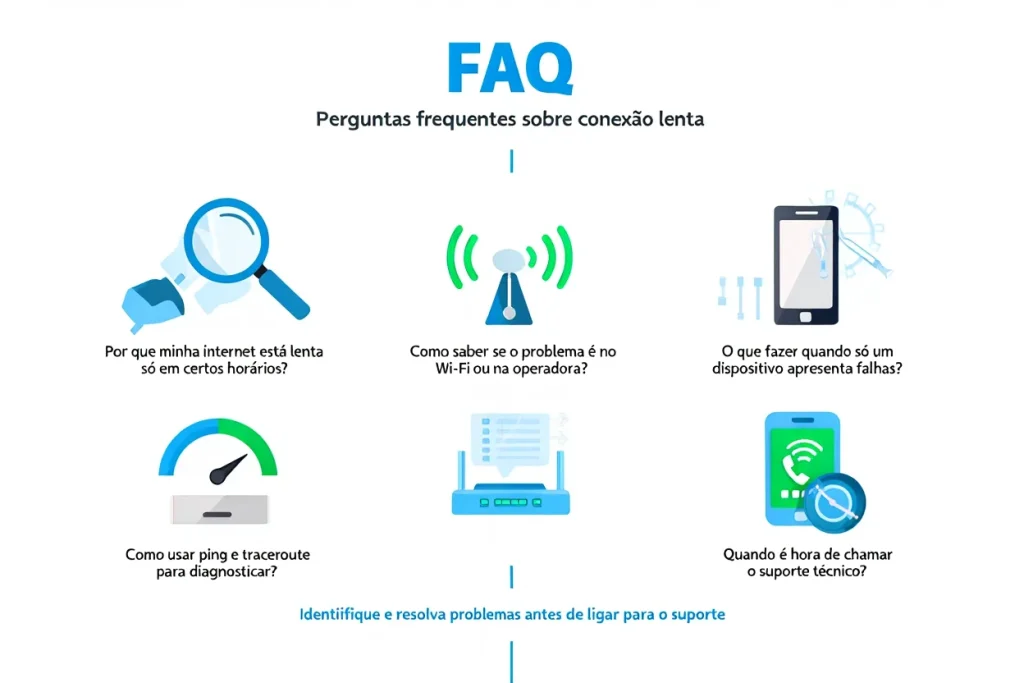
Perguntas Frequentes sobre Diagnóstico de Conexão de Internet
Como saber se o problema da internet está no Wi-Fi ou na operadora?
Teste a conexão via cabo diretamente no modem. Se a internet estiver boa por cabo e ruim no Wi-Fi, o problema está na rede sem fio. Se for ruim nos dois, pode ser a operadora.
Quais ferramentas posso usar para diagnosticar minha internet?
Speedtest, Fast.com, PingPlotter, WiFi Analyzer, e comandos como ping e tracert no computador são ótimas opções para diagnosticar falhas e instabilidades.
O que significa ping alto nos testes?
Ping alto indica que o tempo de resposta entre seu dispositivo e o servidor está elevado. Isso prejudica atividades em tempo real, como jogos e videochamadas.
Como saber se a internet está lenta ou se o problema é no meu dispositivo?
Faça testes de velocidade em outros dispositivos. Se apenas um estiver lento, o problema é local. Se todos estiverem lentos, o problema é na rede ou provedor.
Como o Wi-Fi interfere no desempenho da internet?
O Wi-Fi pode sofrer interferência de paredes, outros dispositivos e distância do roteador. Isso reduz a velocidade e aumenta a instabilidade da conexão.
Por que minha internet cai em horários específicos?
Isso pode indicar congestionamento da rede da operadora nos horários de pico. Muitos usuários acessando ao mesmo tempo causam lentidão ou quedas temporárias.
Como usar o comando ping para testar minha internet?
Abra o Prompt de Comando e digite ping www.google.com. O resultado mostrará o tempo de resposta. Se houver perda de pacotes ou picos altos, há instabilidade.
Perda de pacotes: o que é e como identificar?
É quando dados enviados pela rede não chegam ao destino. Pode ser verificada com comandos como ping ou traceroute e causa travamentos e lentidão.
Reiniciar o roteador pode resolver falhas na conexão?
Sim. Reiniciar o modem e o roteador pode corrigir falhas temporárias, renovar o IP e limpar travamentos de memória do equipamento.
Vale a pena mudar o canal do Wi-Fi?
Sim. Canais congestionados podem causar interferência. Usar um canal mais limpo melhora a qualidade e estabilidade da rede Wi-Fi, especialmente em prédios.
Como saber se o problema é no meu roteador?
Teste a internet conectando diretamente ao modem. Se funcionar bem, o problema está no roteador. Lentidão, aquecimento ou quedas frequentes também indicam falha no aparelho.
Quando é a hora certa de chamar a operadora?
Se você já testou via cabo, trocou de dispositivo e o problema persiste, entre em contato com a operadora com os dados dos testes em mãos. Isso agiliza o suporte técnico.