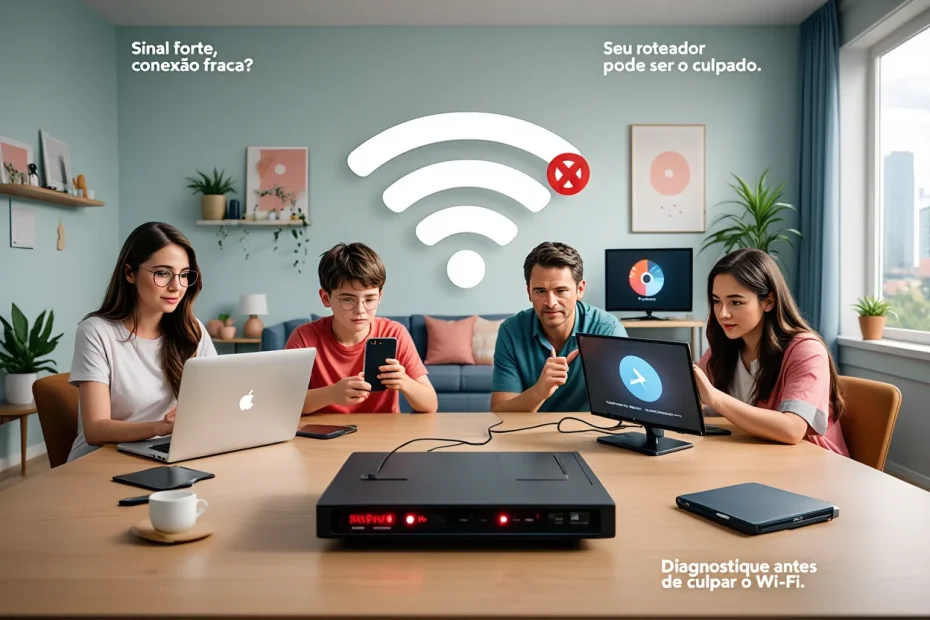
Você está conectado ao Wi-Fi, mas a internet simplesmente para de funcionar. Reinicia o celular, troca de cômodo, reinicia o roteador… e nada parece resolver. Quando tudo aponta para um problema invisível, há grandes chances de o vilão ser o próprio roteador. Ele é o coração da sua rede, e quando apresenta falhas, toda a conexão sofre — mesmo que o sinal pareça bom.
Neste artigo, você vai aprender a identificar os principais problemas de roteador, como diagnosticá-los corretamente e o que fazer para resolvê-los. Vamos explorar sintomas comuns, causas frequentes e as soluções que funcionam de verdade — mesmo para quem não tem conhecimento técnico.
A verdade é que muitas falhas de conexão são, na prática, falhas do roteador. Travamentos, perda de sinal, lentidão localizada, interferências e até problemas de segurança geralmente têm origem nesse pequeno equipamento. E a maioria dos usuários não sabe disso.
Com este guia, você será capaz de entender como o roteador se comporta, o que afeta seu funcionamento, quando vale a pena reiniciar, quando trocar ou apenas reconfigurar. Você vai perceber que boa parte dos problemas de internet não estão na rua — mas dentro da sua casa.
Sumário
Por que o roteador é o ponto mais sensível da sua rede doméstica
O roteador tem a função de distribuir a internet entre seus dispositivos, controlar o tráfego interno, manter a segurança da rede e administrar o sinal sem fio. Tudo passa por ele: o notebook que você usa, a TV da sala, os celulares da casa, até a câmera de segurança. E quanto mais dispositivos conectados, maior a demanda sobre o equipamento.
Com o tempo, o roteador acumula conexões, processos em segundo plano, pacotes perdidos, falhas de comunicação e até superaquecimento. Diferente de um computador, ele não avisa quando está sobrecarregado. Simplesmente começa a falhar de forma intermitente.
Além disso, muitos roteadores residenciais têm limitações técnicas: pouca memória, firmware desatualizado, tecnologia Wi-Fi antiga e gerenciamento de banda ineficiente. Isso significa que, mesmo com um bom plano de internet, a rede local pode estar limitada pela capacidade do aparelho.
Outro fator é a posição do roteador. Mal localizado, ele distribui mal o sinal. Quando instalado próximo a paredes, espelhos, eletrodomésticos ou no chão, o alcance e a estabilidade do Wi-Fi são comprometidos. Aí surgem os sintomas típicos: sinal cheio, mas internet lenta.
Em resumo, o roteador é o elo entre você e a internet. Se ele falha, tudo falha — mesmo que a conexão externa esteja estável.
Sintomas mais comuns de problemas relacionados ao roteador
Problemas de roteador podem se manifestar de várias formas. E por não serem sempre diretos, confundem o usuário, que tende a achar que o defeito é do provedor. Veja os sinais que indicam que o roteador pode estar com falhas:
- Wi-Fi com sinal forte, mas sem internet
- Quedas intermitentes de conexão em todos os dispositivos
- Instabilidade em horários aleatórios, mesmo com pouca gente usando
- Alguns dispositivos conectam, outros não conseguem acessar a rede
- Perda constante de pacotes em jogos ou chamadas de vídeo
- Rede sumindo da lista de Wi-Fi e voltando sozinha depois de minutos
- Velocidade abaixo do esperado só no Wi-Fi, mas normal no cabo
- Roteador esquenta demais e para de funcionar por um tempo
Esses sintomas, quando ocorrem de forma repetida, são indícios de que o roteador está operando fora do ideal. Pode ser falha de software, conflito de canais, problema de sobrecarga, firmware ultrapassado ou simplesmente desgaste físico.
Saber reconhecer esses sinais é o primeiro passo para um diagnóstico mais preciso. Sem essa leitura inicial, a tendência é tentar soluções erradas — e continuar com os mesmos problemas.
Como diagnosticar falhas de roteador com testes simples
Você não precisa de equipamentos técnicos ou formação em redes para diagnosticar seu roteador. Com atenção aos sintomas e alguns testes simples, é possível descobrir se o problema está mesmo no aparelho.
1. Compare cabo vs Wi-Fi
Conecte seu dispositivo diretamente ao roteador com cabo de rede e teste a conexão. Se a internet estiver estável via cabo, mas instável no Wi-Fi, o problema está na rede sem fio — e muito provavelmente no roteador.
2. Teste o sinal em diferentes cômodos
Aproxime-se do roteador e teste a velocidade. Em seguida, repita o teste em um cômodo distante. Se a diferença for muito grande, pode haver má distribuição do sinal ou interferência — causada por obstáculos ou posicionamento errado.
3. Reinicie e observe o comportamento
Desligue o roteador por pelo menos 30 segundos. Após religar, monitore se o problema some temporariamente. Isso indica que o roteador está acumulando falhas e precisa de “descanso” regular — ou substituição.
4. Verifique a frequência usada (2.4 GHz ou 5 GHz)
Se o roteador for dual band, use aplicativos como WiFi Analyzer ou AirPort Utility para checar em qual frequência cada dispositivo está conectado. O 2.4 GHz tem maior alcance, mas mais interferência. Já o 5 GHz é mais rápido, mas com alcance menor.
5. Teste outros dispositivos simultaneamente
Se o problema acontece com todos os dispositivos ao mesmo tempo, o defeito está na rede. Se for com um só, o problema pode estar no próprio aparelho.
Esses testes te ajudam a isolar a causa da falha. Se tudo aponta para o roteador, é hora de agir.
Como corrigir os principais problemas e saber quando trocar o roteador
Depois de identificar que o roteador é o culpado, o próximo passo é corrigir. Algumas falhas são simples de resolver com ajustes básicos. Outras indicam que é hora de trocar o aparelho. Veja como agir:
1. Atualize o firmware
Acesse o painel de controle do roteador (geralmente via 192.168.0.1 ou 192.168.1.1) e procure por atualizações. Firmwares antigos causam instabilidade, falhas de segurança e perda de desempenho.
2. Mude o canal do Wi-Fi
Use apps de análise de rede para identificar canais congestionados e mude para um canal menos utilizado. Isso evita interferência de redes vizinhas, especialmente no 2.4 GHz.
3. Reposicione o roteador
Evite cantos, móveis fechados, locais baixos ou próximos a eletrodomésticos. Posicione em ponto central, elevado e livre de obstáculos. Isso melhora alcance e reduz zonas de sombra.
4. Reduza a quantidade de dispositivos conectados
Se muitos aparelhos estão ativos ao mesmo tempo, o roteador pode ficar sobrecarregado. Desconecte o que não estiver em uso ou configure o controle de banda (QoS).
5. Substitua se estiver muito antigo ou básico
Roteadores com mais de 5 anos, que não suportam Wi-Fi 5 ou 6, com antenas internas fracas ou que esquentam muito, devem ser substituídos. Invista em modelos que ofereçam suporte a múltiplos dispositivos, bandas duplas e segurança atualizada.
Ao seguir esses passos, você melhora significativamente a qualidade da rede — e finalmente deixa de culpar a operadora por um problema que estava, na verdade, dentro de casa.
Conclusão
Você percebe agora como o roteador, esse pequeno aparelho muitas vezes esquecido, tem um impacto enorme na sua conexão? Ele é a ponte entre sua casa e o mundo digital. Quando falha, a culpa recai injustamente sobre a operadora, o cabo ou até o Wi-Fi do vizinho. Mas agora, com as informações deste artigo, você já sabe reconhecer os sinais, diagnosticar com clareza e agir de forma assertiva.
Talvez o travamento das suas chamadas, a lentidão do seu streaming ou a falha nas conexões da casa inteira não fossem falhas da internet em si — mas de um roteador mal posicionado, sobrecarregado ou ultrapassado. Com simples ajustes ou uma troca estratégica, sua conexão pode se transformar.
Não espere que o roteador “morra” para agir. Prevenir falhas, manter o firmware atualizado, posicionar bem o equipamento e observar os sintomas é o segredo para uma rede doméstica estável, veloz e segura.
A internet começa no roteador. Se ele vai bem, todo o resto acompanha. Agora você já tem o conhecimento necessário para garantir que essa peça-chave esteja sempre em boas condições.
Sugestões de leitura:
- como diagnosticar sua rede doméstica com testes simples
- posicionamento ideal do roteador: onde instalar para melhor sinal
- wi-fi lento mesmo com sinal cheio? veja o que pode estar errado
- roteador dual band: vale a pena ativar as duas redes?
- como saber se chegou a hora de trocar seu roteador antigo
(FAQ) Dúvidas e Respostas
Perguntas Frequentes sobre problemas de roteador, conexão Wi-Fi e falhas na internet
Por que estou conectado ao Wi-Fi, mas sem acesso à internet?
Isso geralmente indica uma falha no roteador. Mesmo com sinal forte, ele pode estar sobrecarregado, mal posicionado ou com firmware desatualizado, impedindo a conexão com a internet.
Quais são os sintomas mais comuns de problemas no roteador?
Os sintomas incluem quedas intermitentes de conexão, Wi-Fi sem internet, lentidão localizada, superaquecimento, rede sumindo da lista e falhas em múltiplos dispositivos.
Como saber se o problema é no roteador ou na operadora?
Faça testes com cabo de rede direto no roteador. Se o cabo funciona bem e o Wi-Fi não, o problema é no roteador. Quedas em vários dispositivos também apontam falhas internas na rede local.
Reiniciar o roteador resolve problemas de conexão?
Sim, em muitos casos reiniciar o roteador resolve temporariamente falhas causadas por sobrecarga, memória cheia ou conflitos de rede acumulados.
Como testar o alcance do Wi-Fi em casa?
Faça testes de velocidade perto do roteador e em outros cômodos. Se houver queda acentuada de desempenho, o sinal pode estar mal distribuído ou com interferência.
O que fazer quando o Wi-Fi funciona em alguns dispositivos, mas não em outros?
Isso pode ser falha no roteador, na frequência Wi-Fi usada ou nas configurações dos dispositivos. Verifique se todos estão conectados à mesma rede e frequência (2.4 GHz ou 5 GHz).
Como atualizar o firmware do roteador?
Acesse o painel do roteador pelo navegador, geralmente em 192.168.0.1 ou 192.168.1.1. Procure pela seção de atualização de firmware e siga as instruções do fabricante.
O que é interferência no sinal Wi-Fi e como evitá-la?
Interferência ocorre quando outros dispositivos ou redes utilizam o mesmo canal. Posicionar bem o roteador e trocar de canal no painel de configuração ajuda a evitar esse problema.
Como saber se meu roteador está sobrecarregado?
Se vários dispositivos conectados causam lentidão ou quedas, ou se o roteador esquenta muito, há sinais de sobrecarga. Considere desconectar aparelhos ou investir em um modelo mais robusto.
Onde é o melhor lugar para posicionar o roteador em casa?
O ideal é em local central, alto e livre de obstáculos como móveis, paredes e eletrodomésticos. Isso garante melhor distribuição e alcance do sinal Wi-Fi.
Quando vale a pena trocar o roteador por um novo?
Se o roteador tem mais de 5 anos, não suporta Wi-Fi 5 ou 6, apresenta travamentos constantes ou não recebe atualizações, é hora de trocá-lo por um modelo moderno e eficiente.
Como melhorar a conexão Wi-Fi sem trocar o roteador?
Atualize o firmware, reposicione o roteador, reduza dispositivos conectados, troque o canal de frequência e mantenha o aparelho longe de fontes de calor e interferência.